
🚀 Spring Boot + 本地大模型:5 分钟打造自己的 ChatGPT 对话系统
本文将手把手教你如何用 Spring Boot + Ollama + Spring AI 快速搭建一个支持流式输出的本地 AI 对话系统,无需联网、支持私有部署,还能扩展接入 OpenAI、DeepSeek 等模型。
🧠 第一步:安装 Ollama,开启本地大模型
Ollama 是一个简洁好用的本地大模型运行工具,你可以在自己的电脑上直接部署和运行 LLM。
✅ 安装 Ollama
访问官网下载安装(支持 Windows/Mac/Linux):
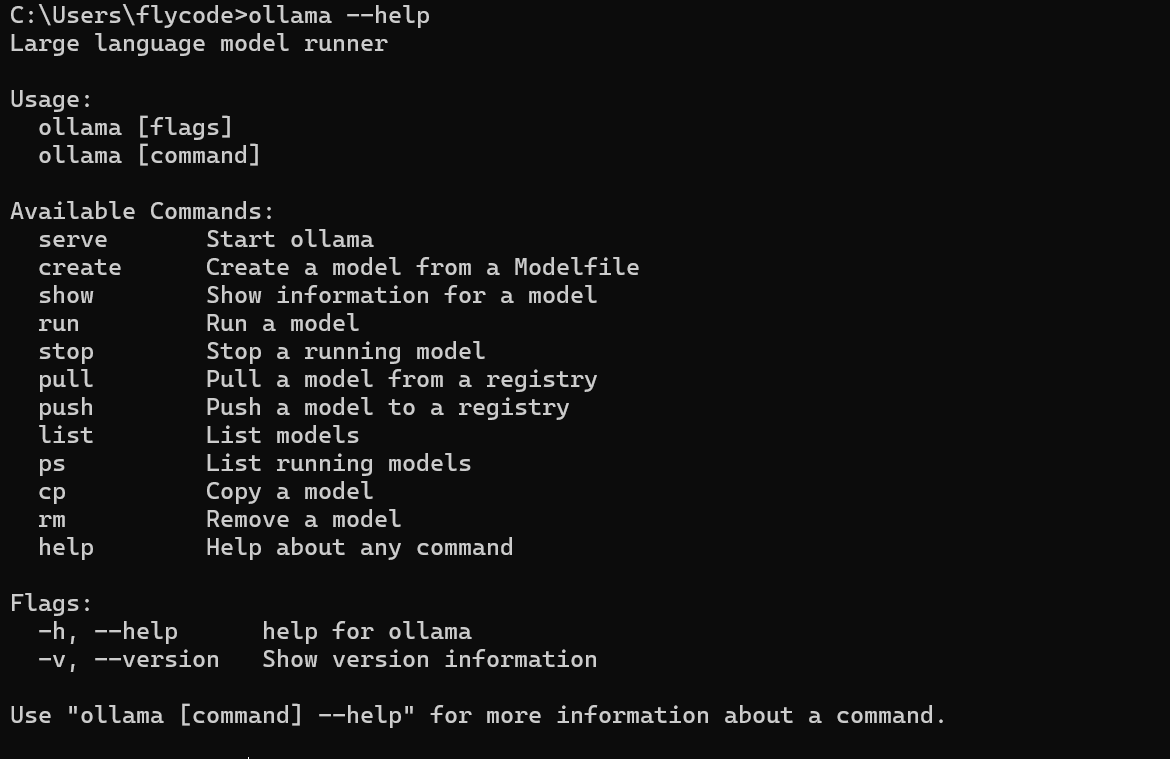
✅ 启动并验证是否成功
打开终端,运行:
ollama run gemma3:1b浏览器访问:http://localhost:11434/,看到如下页面代表 Ollama 已运行:
🧩 第二步:Spring Boot 调用本地模型
Spring AI 是由 Spring 团队推出的 AI 接口库,集成后调用本地模型就像调用数据库一样简单。目前已经推出1.0正式版。
我们需要创建一个SpringBoot项目,进行如下配置
🧱 添加依赖(Maven)
<dependency> <groupId>org.springframework.ai</groupId> <artifactId>spring-ai-ollama-spring-boot-starter</artifactId> <version>1.0.0-M6</version></dependency>⚙️ 配置 application.yml
spring: ai: ollama: base-url: http://localhost:11434 chat: model: gemma3:1b✅ 模型名需和你本地运行的一致!
✨ 创建一个简单的对话接口
@RequestMapping("/ollama")@RestControllerpublic class LocalAIInvokeTest {    @Resource    private OllamaChatModel ollamaChatModel;
    /**     * 根据用户提问输出回答     *     * @param prompt     * @return     */    @GetMapping("/test")    public String testChat(String prompt) {        ChatResponse chatResponse = ollamaChatModel                .call(new Prompt(prompt,                        OllamaOptions.builder()                                .model("gemma3:1b")                                .build()));        return chatResponse.getResult().getOutput().getText();    }}
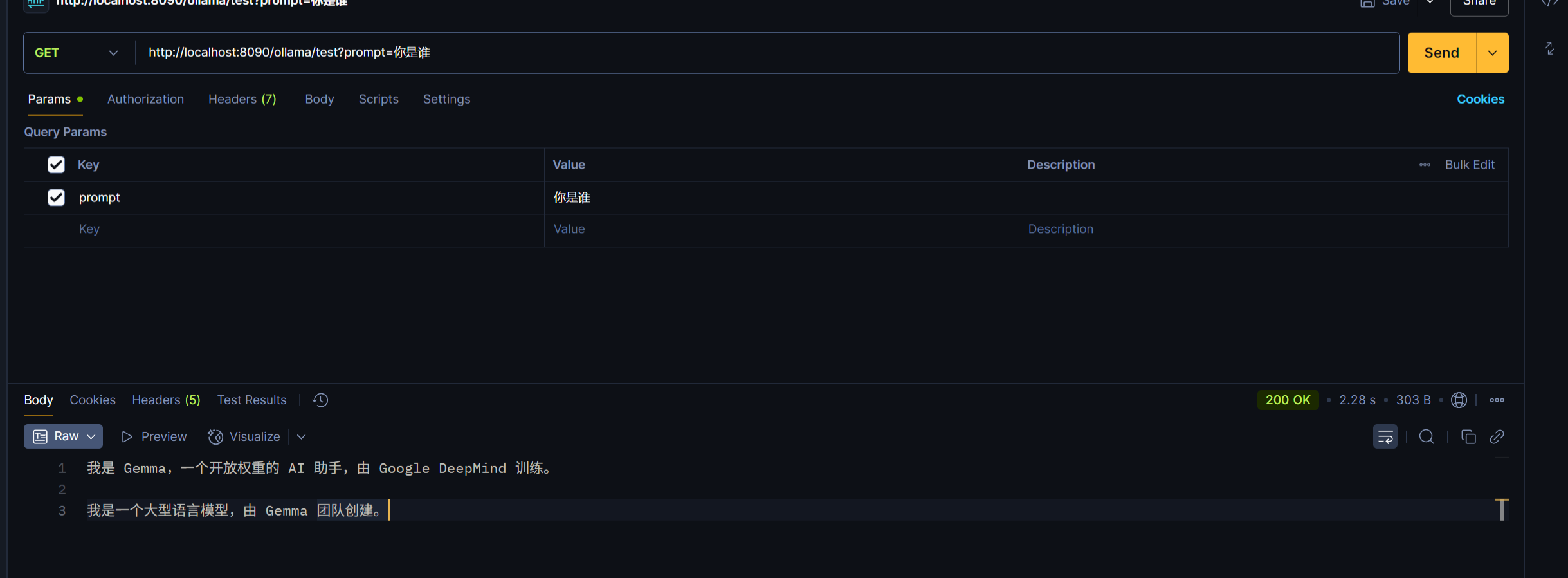
效果示例:
http://localhost:8080/test?prompt=你好
🖼️ 接口返回效果:
💬 第三步:实现流式对话(像 ChatGPT 一样输出)
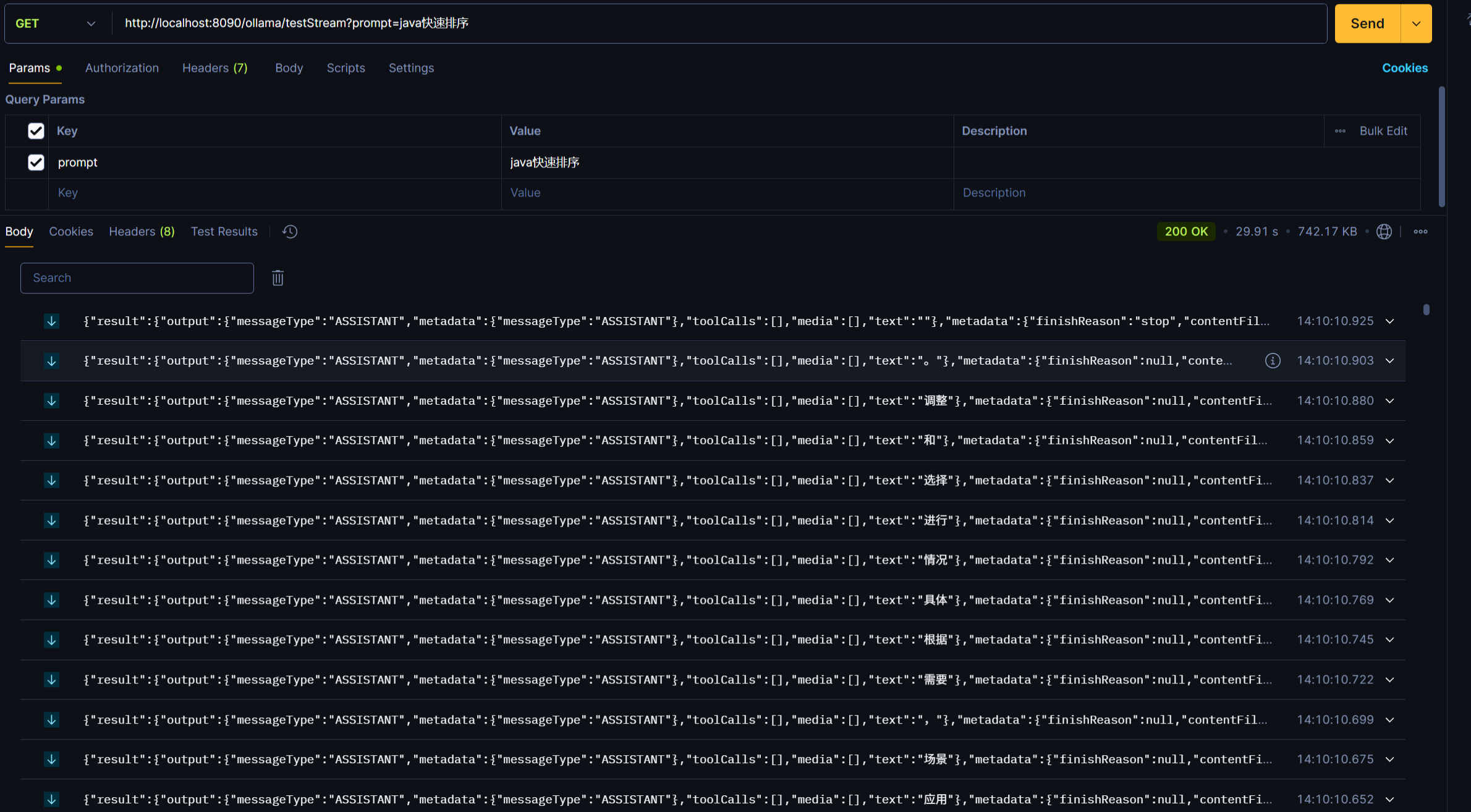
相比普通一次性输出,流式输出体验更丝滑,可以边生成边展示内容。
Spring Boot 使用 Flux + TEXT_EVENT_STREAM_VALUE 即可实现:
@GetMapping(value = "/testStream", produces = MediaType.TEXT_EVENT_STREAM_VALUE)public Flux<ChatResponse> testChatStream(String prompt) { return ollamaChatModel.stream( new Prompt(prompt, OllamaOptions.builder().model("gemma3:1b").build()));}📸 效果图:
💻 第四步:用原生 HTML 打造可交互前端
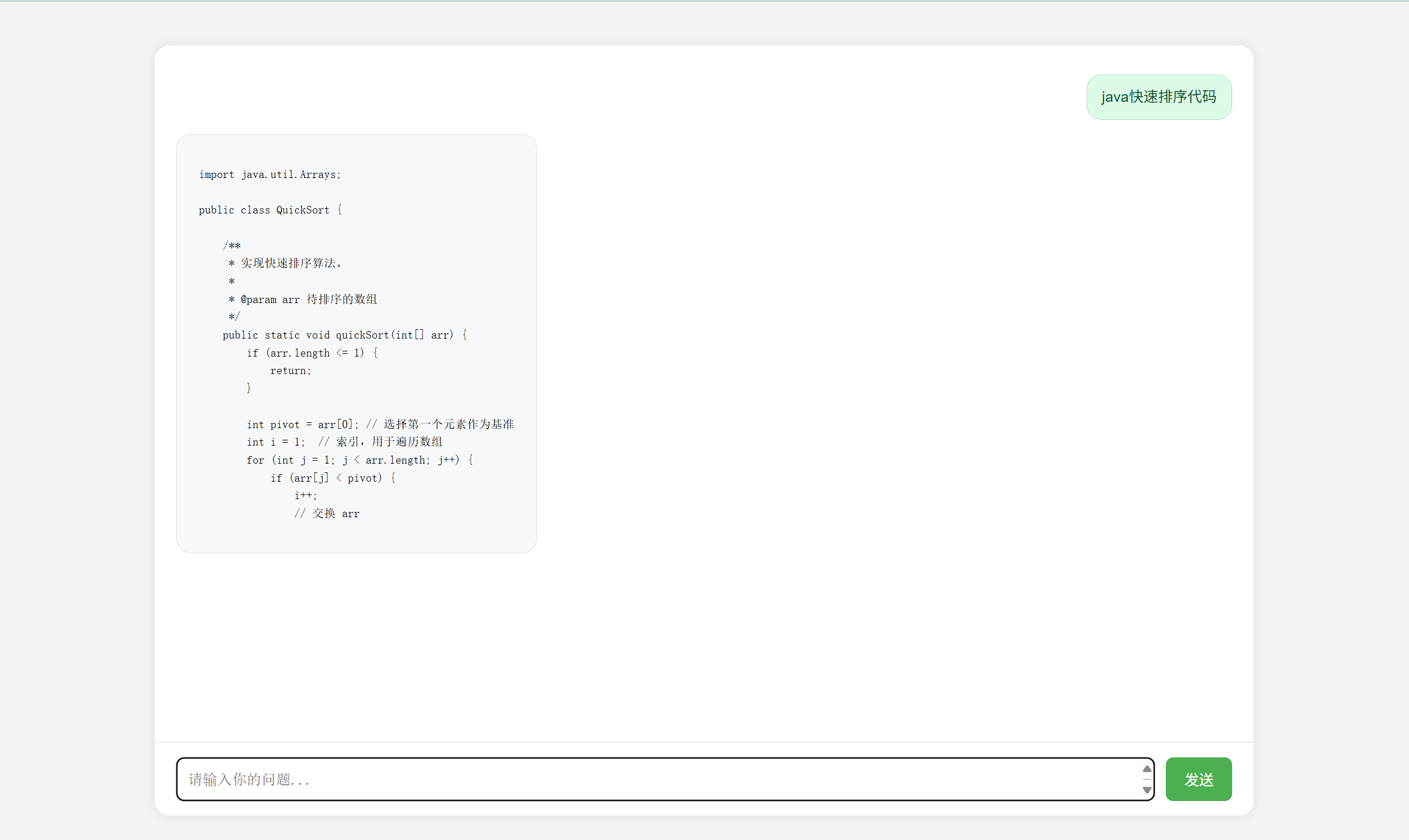
无需 Vue/React,只用 HTML + JS 实现一个支持实时流式展示的聊天界面👇
👉 功能包含:
- 自动滚动
- 支持 Markdown 渲染
- 支持 Enter 发送、Shift+Enter 换行
- 自动伸缩输入框
🔧 代码如下
<!DOCTYPE html><html lang="zh"><head>  <meta charset="UTF-8" />  <title>本地 AI 对话系统</title>  <script src="https://cdn.jsdelivr.net/npm/marked/marked.min.js"></script>  <script src="https://cdn.jsdelivr.net/npm/dompurify@3.0.5/dist/purify.min.js"></script>  <style>    * {      box-sizing: border-box;    }    body {      font-family: "Helvetica Neue", Arial, sans-serif;      background: #f4f4f4;      margin: 0;      padding: 48px;      display: flex;      justify-content: center;      align-items: center;      height: 100vh;    }
    .chat-wrapper {      display: flex;      flex-direction: column;      width: 100%;      max-width: 1200px;      height: 100%;      background: #fff;      border-radius: 16px;      box-shadow: 0 0 12px rgba(0, 0, 0, 0.1);      overflow: hidden;    }
    .chat-container {      flex: 1;      overflow-y: auto;      padding: 24px;      display: flex;      flex-direction: column;    }
    .message {      max-width: 70%;      padding: 12px 16px;      margin: 8px 0;      border-radius: 16px;      word-break: break-word;      line-height: 1.5;    }
    .user {      align-self: flex-end;      background-color: #dcfce7;      color: #0f5132;      border: 1px solid #badbcc;    }
    .ai {      align-self: flex-start;      background-color: #f8f9fa;      border: 1px solid #dee2e6;    }
    .input-bar {      display: flex;      padding: 16px 24px;      border-top: 1px solid #ddd;      background-color: #ffffff;    }
    #promptInput {      flex: 1;      padding: 12px;      font-size: 16px;      border: 1px solid #ccc;      border-radius: 8px;      resize: none;      height: 48px;      line-height: 1.5;    }
    #sendBtn {      margin-left: 12px;      padding: 12px 20px;      font-size: 16px;      background-color: #4caf50;      color: white;      border: none;      border-radius: 8px;      cursor: pointer;      transition: background-color 0.2s ease;    }
    #sendBtn:hover {      background-color: #45a049;    }
    pre code {      background: #f6f8fa;      padding: 8px;      border-radius: 6px;      display: block;      overflow-x: auto;    }  </style></head><body>  <div class="chat-wrapper">    <div class="chat-container" id="chatContainer"></div>    <div class="input-bar">      <textarea id="promptInput" placeholder="请输入你的问题..." rows="3"></textarea>      <button id="sendBtn">发送</button>    </div>  </div>
  <script>    const chatContainer = document.getElementById('chatContainer');    const input = document.getElementById('promptInput');    const button = document.getElementById('sendBtn');
    function appendMessage(className) {      const div = document.createElement('div');      div.className = `message ${className}`;      chatContainer.appendChild(div);      chatContainer.scrollTop = chatContainer.scrollHeight;      return div;    }
    function sendMessage() {      const prompt = input.value.trim();      if (!prompt) return;
      const userDiv = document.createElement('div');      userDiv.className = 'message user';      userDiv.textContent = prompt;      chatContainer.appendChild(userDiv);
      input.value = '';      input.style.height = '48px'; // 重置高度
      const aiDiv = appendMessage('ai');      let markdownBuffer = '';
      const eventSource = new EventSource(`http://localhost:8090/ollama/testStream?prompt=${encodeURIComponent(prompt)}`);
      eventSource.onmessage = (event) => {        const json = JSON.parse(event.data);        const text = json.result.output.text;        markdownBuffer += text;        aiDiv.innerHTML = DOMPurify.sanitize(marked.parse(markdownBuffer));        chatContainer.scrollTop = chatContainer.scrollHeight;      };
      eventSource.onerror = () => {        eventSource.close();      };    }
    // 点击发送按钮    button.onclick = sendMessage;
    // 按回车键发送(Shift+Enter换行)    input.addEventListener('keydown', (e) => {      if (e.key === 'Enter' && !e.shiftKey) {        e.preventDefault();        sendMessage();      }    });
    // 自动调整 textarea 高度    input.addEventListener('input', () => {      input.style.height = 'auto';      input.style.height = input.scrollHeight + 'px';    });  </script></body></html>
页面效果如下:
🌐 第五步:接入 OpenAI、DeepSeek 等云模型(可选)
如需调用云端大模型(如 GPT-4、DeepSeek),只需:
✅ 申请对应的key
✅ 引入依赖
<dependency> <groupId>org.springframework.ai</groupId> <artifactId>spring-ai-openai-spring-boot-starter</artifactId></dependency>✅ 配置 API Key
spring: ai: openai: api-key: ${OPENAI_API_KEY}若使用国产模型(如通义千问),推荐使用阿里封装的SpringAI Spring AI Alibaba。
📌 小结
通过本文你已经掌握:
✅ 如何安装并运行本地大模型 ✅ 如何用 Spring Boot + Spring AI 调用模型 ✅ 如何实现 ChatGPT 式流式输出接口 ✅ 如何构建一个轻量前端聊天系统
评论