
用原生Web API实现专业级拍照功能,告别传统file input
最近项目里碰到个有意思的需求。产品经理找到我:“咱们APP的身份验证页面,用户反馈说每次上传照片都要从相册里翻半天,能不能直接拍照上传?”
我心想这不简单吗,改个<input type="file" accept="image/*" capture="camera">不就完了?
结果产品补充道:“最好能切换前后摄像头,拍完能预览重拍,体验要和原生APP一样流畅。“
实现效果
先看看最终效果,功能包括:
- 直接调用手机摄像头(不是选择相册图片)
- 前后摄像头切换
- 拍照后预览
- 重拍或保存
- 完全适配移动端

技术原理详解
1. getUserMedia - Web摄像头的入场券
整个功能的基础是navigator.mediaDevices.getUserMedia()这个API。第一次接触的朋友可能会被这个长名字吓到,其实理解起来很简单:
// 告诉浏览器:我要用摄像头了const constraints = {    video: {        facingMode: { ideal: 'environment' }, // 后置摄像头        width: { ideal: 1920 },        height: { ideal: 1080 }    },    audio: false  // 只要视频,不要音频};
try { const stream = await navigator.mediaDevices.getUserMedia(constraints); // stream就是摄像头的数据流} catch(error) { console.log('用户拒绝了摄像头权限');}这里有个坑要注意:facingMode这个参数在PC上是无效的(因为电脑摄像头不分前后),但在手机上很重要:
environment= 后置摄像头(拍风景)user= 前置摄像头(自拍)
2. 把摄像头画面显示出来
拿到stream后,需要让用户看到摄像头画面。这里用到HTML5的<video>标签:
const video = document.getElementById('video');video.srcObject = stream; // 就这么简单!但是!这里有个细节很多人会忽略:video标签需要加上autoplay、muted和playsinline属性:
<video id="video" autoplay muted playsinline></video>为啥要这些属性?
autoplay:自动播放(废话)muted:静音,不然某些浏览器不让自动播放playsinline:在iOS Safari上防止全屏播放
3. 拍照的核心 - Canvas截图大法
这部分是整个功能最有技术含量的地方。原理是把video的当前画面”画”到canvas上:
function capturePhoto() {    const video = document.getElementById('video');    const canvas = document.getElementById('canvas');
    // 关键:canvas尺寸要设置为视频的真实尺寸    canvas.width = video.videoWidth;   // 注意是videoWidth不是width    canvas.height = video.videoHeight;
    const ctx = canvas.getContext('2d');    ctx.drawImage(video, 0, 0);
    // 获取图片数据    const imageData = canvas.toDataURL('image/jpeg', 0.9);}
但等等!如果你用前置摄像头自拍,会发现照片是镜像的(左右反了)。这是因为前置摄像头默认就是镜像显示的,但拍照时我们需要翻转回来:
if (currentFacingMode === 'user') { // 水平翻转canvas ctx.scale(-1, 1); ctx.drawImage(video, -canvas.width, 0, canvas.width, canvas.height);} else { ctx.drawImage(video, 0, 0, canvas.width, canvas.height);}这个翻转逻辑困扰了我好久,Stack Overflow上各种说法都有,最后还是自己试出来的。
4. 摄像头切换的正确姿势
切换摄像头不是简单地改个参数就行,需要先停掉当前的流,再重新申请:
async function flipCamera() {    // 步骤1:停掉当前摄像头    if (stream) {        stream.getTracks().forEach(track => track.stop());    }
    // 步骤2:切换摄像头类型    const newMode = currentFacingMode === 'environment' ? 'user' : 'environment';
    // 步骤3:重新申请权限    const constraints = {        video: { facingMode: { ideal: newMode } }    };
    const newStream = await navigator.mediaDevices.getUserMedia(constraints);    video.srcObject = newStream;}
踩过的坑和解决方案
坑1:iOS上摄像头启动失败
iOS Safari对摄像头权限特别严格,必须是用户主动触发(比如点击按钮)才能申请权限。所以我做了个”打开相机”按钮,而不是页面加载就自动启动。
坑2:不同手机摄像头名称不一样
有些Android手机的前置摄像头叫”front”,后置叫”back”。所以用ideal而不是exact:
facingMode: { ideal: 'environment' } // 优先使用,没有就降级// 而不是facingMode: { exact: 'environment' } // 必须使用,没有就报错坑3:切换页面后摄像头还在运行
用户切到微信回消息,摄像头还在偷偷运行,特别费电。解决方法:
document.addEventListener('visibilitychange', function() { if (document.hidden && stream) { // 页面隐藏时关闭摄像头 stream.getTracks().forEach(track => track.stop()); }});性能优化技巧
1. 合理的图片质量
canvas.toDataURL('image/jpeg', 0.9); // 0.9是个好的平衡点我测试了不同质量参数:
- 1.0:文件太大(2-3MB),上传慢
- 0.9:几乎看不出差别,文件小一半
- 0.7:开始有明显压缩痕迹
2. 及时释放资源
摄像头是很耗电的,用完记得关:
function closeCamera() { if (stream) { stream.getTracks().forEach(track => { track.stop(); // 关闭每个轨道 }); stream = null; video.srcObject = null; // 清空video }}3. 降级处理
不是所有浏览器都支持摄像头API,要做好降级:
if (!navigator.mediaDevices || !navigator.mediaDevices.getUserMedia) { // 降级到传统的file input alert('你的浏览器不支持摄像头,请选择图片上传'); showFileInput(); return;}UI设计
拍照按钮的设计
模仿了部分相机的设计,双层圆圈:
.capture-btn {    width: 70px;    height: 70px;    border: 4px solid #fff;    border-radius: 50%;    background: rgba(255,255,255,0.2);}
.capture-btn::after {    content: '';    width: 50px;    height: 50px;    background: #fff;    border-radius: 50%;}
底部控制栏的渐变遮罩
.camera-controls { background: linear-gradient(transparent, rgba(0,0,0,0.8));}这个渐变让按钮更突出,而且看起来更专业。
完整代码示例
HTML结构
<!DOCTYPE html><html lang="zh-CN"><head>    <meta charset="UTF-8">    <meta name="viewport" content="width=device-width, initial-scale=1.0">    <title>手机相机拍照</title></head><body>    <div class="camera-container">        <!-- 欢迎屏幕 -->        <div class="welcome-screen" id="welcomeScreen">            <h1>📸 相机拍照</h1>            <button class="open-camera-btn" onclick="openCamera()">打开相机</button>        </div>
        <!-- 相机视图 -->        <div class="camera-view" id="cameraView">            <video id="video" autoplay muted playsinline></video>            <button class="close-btn" onclick="closeCamera()">×</button>            <button class="flip-btn" onclick="flipCamera()">🔄</button>            <div class="camera-controls">                <div class="capture-btn" onclick="capturePhoto()"></div>            </div>        </div>
        <!-- 预览屏幕 -->        <div class="preview-screen" id="previewScreen">            <img id="preview" alt="拍照预览">            <div class="preview-controls">                <button class="control-btn retake" onclick="retakePhoto()">重新拍照</button>                <button class="control-btn submit" onclick="submitPhoto()">提交照片</button>            </div>        </div>
        <!-- 隐藏的canvas用于图片处理 -->        <canvas id="canvas"></canvas>    </div></body></html>
核心JavaScript代码
let stream = null;let capturedImageData = null;let currentFacingMode = 'environment';
// 打开相机async function openCamera(facingMode = currentFacingMode) {    try {        // 如果已有流,先停止        if (stream) {            stream.getTracks().forEach(track => track.stop());        }
        // 请求相机权限        const constraints = {            video: {                facingMode: { ideal: facingMode },                width: { ideal: 1920 },                height: { ideal: 1080 }            },            audio: false        };
        stream = await navigator.mediaDevices.getUserMedia(constraints);        currentFacingMode = facingMode;
        const video = document.getElementById('video');        video.srcObject = stream;
        // 显示相机界面        document.getElementById('welcomeScreen').style.display = 'none';        document.getElementById('cameraView').style.display = 'block';
    } catch (error) {        console.error('相机启动失败:', error);        handleCameraError(error);    }}
// 拍照function capturePhoto() {    const video = document.getElementById('video');    const canvas = document.getElementById('canvas');    const preview = document.getElementById('preview');
    canvas.width = video.videoWidth;    canvas.height = video.videoHeight;
    const ctx = canvas.getContext('2d');
    // 前置摄像头需要水平翻转    if (currentFacingMode === 'user') {        ctx.scale(-1, 1);        ctx.drawImage(video, -canvas.width, 0, canvas.width, canvas.height);    } else {        ctx.drawImage(video, 0, 0, canvas.width, canvas.height);    }
    // 获取图片数据    capturedImageData = canvas.toDataURL('image/jpeg', 0.9);
    // 显示预览    preview.src = capturedImageData;    document.getElementById('cameraView').style.display = 'none';    document.getElementById('previewScreen').style.display = 'block';}
// 错误处理function handleCameraError(error) {    let errorMessage = '相机启动失败';
    if (error.name === 'NotAllowedError') {        errorMessage = '请允许访问相机权限';    } else if (error.name === 'NotFoundError') {        errorMessage = '未找到相机设备';    } else if (error.name === 'NotSupportedError') {        errorMessage = '浏览器不支持相机功能';    }
    alert(errorMessage);}
兼容性说明
| 浏览器 | 最低版本 | 支持情况 |
|---|---|---|
| iOS Safari | 11+ | ✅ 完全支持 |
| Android Chrome | 53+ | ✅ 完全支持 |
| 微信内置浏览器 | - | ⚠️ 部分机型可能有问题 |
| PC Chrome | 53+ | ✅ 支持(无法切换摄像头) |
| PC Firefox | 36+ | ✅ 支持(无法切换摄像头) |
注意事项
- HTTPS要求:出于安全考虑,摄像头API只能在HTTPS环境下使用。本地开发时可以用
localhost - 权限申请:首次使用会弹出权限申请,用户拒绝后需要手动在浏览器设置中开启
- 性能考虑:长时间开启摄像头会耗电,记得及时关闭
- 隐私保护:在显眼位置提示用户正在使用摄像头
部署
Serve工具
通过Node.js快速启动一个web服务器,为当前目录提供一个访问路径。 首先需要安装serve
npm i -g serve然后在当前目录下运行
serve index.html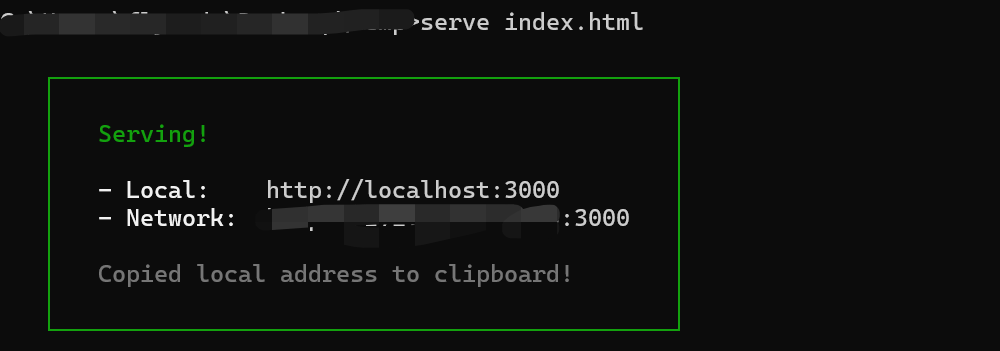
但是目前只能在localhost本地访问,http格式的链接是无法获取对应的权限,
ngrok实现内网穿透
详细安装步骤可以参考 安装ngrok

最终我们可以通过这个链接访问。
完整代码
<!DOCTYPE html><html lang="zh-CN"><head>    <meta charset="UTF-8">    <meta name="viewport" content="width=device-width, initial-scale=1.0">    <title>手机相机拍照</title>    <style>        * {            margin: 0;            padding: 0;            box-sizing: border-box;        }
        body {            font-family: -apple-system, BlinkMacSystemFont, 'Segoe UI', Roboto, sans-serif;            background: #000;            color: #fff;            overflow: hidden;            user-select: none;        }
        .camera-container {            position: relative;            width: 100vw;            height: 100vh;            display: flex;            flex-direction: column;            justify-content: center;            align-items: center;        }
        .welcome-screen {            text-align: center;            padding: 20px;        }
        .welcome-screen h1 {            font-size: 24px;            margin-bottom: 30px;            color: #fff;        }
        .open-camera-btn {            background: linear-gradient(45deg, #007AFF, #5856D6);            color: white;            border: none;            padding: 15px 30px;            font-size: 18px;            border-radius: 25px;            cursor: pointer;            transition: transform 0.2s;            box-shadow: 0 4px 15px rgba(0, 122, 255, 0.3);        }
        .open-camera-btn:hover {            transform: translateY(-2px);        }
        .camera-view {            display: none;            width: 100%;            height: 100%;            position: relative;        }
        #video {            width: 100%;            height: 100%;            object-fit: cover;        }
        .camera-controls {            position: absolute;            bottom: 0;            left: 0;            right: 0;            background: linear-gradient(transparent, rgba(0,0,0,0.8));            padding: 30px 20px;            display: flex;            justify-content: center;            align-items: center;            gap: 30px;        }
        .capture-btn {            width: 70px;            height: 70px;            border: 4px solid #fff;            border-radius: 50%;            background: rgba(255,255,255,0.2);            cursor: pointer;            transition: all 0.2s;            display: flex;            align-items: center;            justify-content: center;        }
        .capture-btn:hover {            background: rgba(255,255,255,0.4);            transform: scale(1.05);        }
        .capture-btn::after {            content: '';            width: 50px;            height: 50px;            background: #fff;            border-radius: 50%;        }
        .close-btn {            position: absolute;            top: 20px;            right: 20px;            background: rgba(0,0,0,0.5);            color: white;            border: none;            width: 40px;            height: 40px;            border-radius: 50%;            font-size: 20px;            cursor: pointer;            display: flex;            align-items: center;            justify-content: center;        }
        .flip-btn {            position: absolute;            top: 20px;            left: 20px;            background: rgba(0,0,0,0.5);            color: white;            border: none;            width: 40px;            height: 40px;            border-radius: 50%;            font-size: 18px;            cursor: pointer;            display: flex;            align-items: center;            justify-content: center;            transition: transform 0.3s;        }
        .flip-btn:hover {            transform: rotateY(180deg);        }
        .preview-screen {            display: none;            width: 100%;            height: 100%;            position: relative;        }
        #preview {            width: 100%;            height: 100%;            object-fit: cover;        }
        .preview-controls {            position: absolute;            bottom: 0;            left: 0;            right: 0;            background: linear-gradient(transparent, rgba(0,0,0,0.8));            padding: 30px 20px;            display: flex;            justify-content: space-around;            align-items: center;        }
        .control-btn {            background: #007AFF;            color: white;            border: none;            padding: 12px 24px;            border-radius: 20px;            font-size: 16px;            cursor: pointer;            transition: all 0.2s;        }
        .control-btn:hover {            background: #0056b3;            transform: translateY(-2px);        }
        .control-btn.retake {            background: #666;        }
        .control-btn.retake:hover {            background: #555;        }
        .control-btn.submit {            background: #34C759;        }
        .control-btn.submit:hover {            background: #28a745;        }
        #canvas {            display: none;        }
        .status-message {            position: absolute;            top: 50%;            left: 50%;            transform: translate(-50%, -50%);            background: rgba(0,0,0,0.8);            color: white;            padding: 20px;            border-radius: 10px;            text-align: center;            display: none;        }
        @media (max-width: 480px) {            .camera-controls {                padding: 20px;                gap: 20px;            }
            .capture-btn {                width: 60px;                height: 60px;            }
            .capture-btn::after {                width: 40px;                height: 40px;            }        }    </style></head><body>    <div class="camera-container">        <!-- 欢迎屏幕 -->        <div class="welcome-screen" id="welcomeScreen">            <h1>📸 相机拍照</h1>            <button class="open-camera-btn" onclick="openCamera()">打开相机</button>        </div>
        <!-- 相机视图 -->        <div class="camera-view" id="cameraView">            <video id="video" autoplay muted playsinline></video>            <button class="close-btn" onclick="closeCamera()">×</button>            <button class="flip-btn" onclick="flipCamera()" title="切换摄像头">🔄</button>            <div class="camera-controls">                <div class="capture-btn" onclick="capturePhoto()"></div>            </div>        </div>
        <!-- 预览屏幕 -->        <div class="preview-screen" id="previewScreen">            <img id="preview" alt="拍照预览">            <div class="preview-controls">                <button class="control-btn retake" onclick="retakePhoto()">重新拍照</button>                <button class="control-btn submit" onclick="submitPhoto()">提交照片</button>            </div>        </div>
        <!-- 隐藏的canvas用于图片处理 -->        <canvas id="canvas"></canvas>
        <!-- 状态消息 -->        <div class="status-message" id="statusMessage"></div>    </div>
    <script>        let stream = null;        let capturedImageData = null;        let currentFacingMode = 'environment'; // 'environment' 为后置,'user' 为前置
        // 显示状态消息        function showStatus(message, duration = 2000) {            const statusEl = document.getElementById('statusMessage');            statusEl.textContent = message;            statusEl.style.display = 'block';            setTimeout(() => {                statusEl.style.display = 'none';            }, duration);        }
        // 打开相机        async function openCamera(facingMode = currentFacingMode) {            try {                showStatus('正在启动相机...');
                // 如果已有流,先停止                if (stream) {                    stream.getTracks().forEach(track => track.stop());                }
                // 请求相机权限                const constraints = {                    video: {                        facingMode: { ideal: facingMode },                        width: { ideal: 1920 },                        height: { ideal: 1080 }                    },                    audio: false                };
                stream = await navigator.mediaDevices.getUserMedia(constraints);                currentFacingMode = facingMode;
                const video = document.getElementById('video');                video.srcObject = stream;
                // 等待视频加载                video.onloadedmetadata = () => {                    document.getElementById('welcomeScreen').style.display = 'none';                    document.getElementById('cameraView').style.display = 'block';
                    const cameraType = facingMode === 'environment' ? '后置' : '前置';                    showStatus(`${cameraType}相机已启动,点击拍照按钮进行拍照`);                };
            } catch (error) {                console.error('相机启动失败:', error);                let errorMessage = '相机启动失败';
                if (error.name === 'NotAllowedError') {                    errorMessage = '请允许访问相机权限';                } else if (error.name === 'NotFoundError') {                    errorMessage = '未找到相机设备';                } else if (error.name === 'NotSupportedError') {                    errorMessage = '浏览器不支持相机功能';                } else if (error.name === 'OverconstrainedError') {                    // 如果指定的摄像头不可用,尝试使用另一个                    const fallbackMode = facingMode === 'environment' ? 'user' : 'environment';                    showStatus('切换到可用的摄像头...');                    await openCamera(fallbackMode);                    return;                }
                showStatus(errorMessage, 3000);            }        }
        // 切换摄像头        async function flipCamera() {            if (!stream) return;
            const newFacingMode = currentFacingMode === 'environment' ? 'user' : 'environment';            const cameraType = newFacingMode === 'environment' ? '后置' : '前置';
            showStatus(`正在切换到${cameraType}摄像头...`);
            try {                await openCamera(newFacingMode);            } catch (error) {                showStatus('摄像头切换失败,请重试');                console.error('摄像头切换失败:', error);            }        }
        // 关闭相机        function closeCamera() {            if (stream) {                stream.getTracks().forEach(track => track.stop());                stream = null;            }
            document.getElementById('cameraView').style.display = 'none';            document.getElementById('previewScreen').style.display = 'none';            document.getElementById('welcomeScreen').style.display = 'block';        }
        // 拍照        function capturePhoto() {            const video = document.getElementById('video');            const canvas = document.getElementById('canvas');            const preview = document.getElementById('preview');
            // 设置canvas尺寸为视频尺寸            canvas.width = video.videoWidth;            canvas.height = video.videoHeight;
            // 将视频帧绘制到canvas            const ctx = canvas.getContext('2d');
            // 如果是前置摄像头,需要水平翻转图像            if (currentFacingMode === 'user') {                ctx.scale(-1, 1);                ctx.drawImage(video, -canvas.width, 0, canvas.width, canvas.height);            } else {                ctx.drawImage(video, 0, 0, canvas.width, canvas.height);            }
            // 获取图片数据            capturedImageData = canvas.toDataURL('image/jpeg', 0.9);
            // 显示预览            preview.src = capturedImageData;            document.getElementById('cameraView').style.display = 'none';            document.getElementById('previewScreen').style.display = 'block';
            showStatus('照片拍摄成功!');        }
        // 重新拍照        function retakePhoto() {            document.getElementById('previewScreen').style.display = 'none';            document.getElementById('cameraView').style.display = 'block';            capturedImageData = null;        }
        // 提交照片(模拟下载到本地)        function submitPhoto() {            if (!capturedImageData) {                showStatus('没有可提交的照片');                return;            }
            try {                // 创建下载链接                const link = document.createElement('a');                const cameraType = currentFacingMode === 'environment' ? 'rear' : 'front';                link.download = `photo_${cameraType}_${new Date().getTime()}.jpg`;                link.href = capturedImageData;
                // 触发下载                document.body.appendChild(link);                link.click();                document.body.removeChild(link);
                showStatus('照片已下载到本地!');
                // 返回欢迎界面                setTimeout(() => {                    closeCamera();                }, 1500);
            } catch (error) {                console.error('下载失败:', error);                showStatus('下载失败,请重试');            }        }
        // 检查浏览器支持        window.onload = function() {            if (!navigator.mediaDevices || !navigator.mediaDevices.getUserMedia) {                showStatus('您的浏览器不支持相机功能', 5000);                document.querySelector('.open-camera-btn').disabled = true;            }        };
        // 处理页面隐藏时关闭相机        document.addEventListener('visibilitychange', function() {            if (document.hidden && stream) {                closeCamera();            }        });    </script></body></html>
总结
这个功能看起来简单,实际上涉及的细节还挺多。特别是各种边界情况的处理,比如权限被拒绝、摄像头被占用、页面切换等等。
最让我意外的是,原生Web API已经这么强大了,完全可以做出不输原生APP的体验。当然,如果你的需求更复杂(比如美颜、滤镜),可能还是得用一些第三方库。
希望这篇文章对你有帮助。如果你在实现过程中遇到其他坑,欢迎留言交流!
PS: 测试的时候记得用HTTPS,HTTP下浏览器不给摄像头权限。本地开发可以用localhost,它被特殊对待了。
评论