
GOJS
GoJS 是一个 JavaScript 库,让您可以轻松在网页浏览器中创建交互式图表。GoJS 支持图形模板和图形对象属性与模型数据的绑定。您只需要保存和恢复由简单 JavaScript 对象组成的模型,这些对象包含您的应用程序所需的任何属性。许多预定义的工具和命令实现了大多数图表所需的标准行为。外观和行为自定义主要是一个设置属性的问题。
核心是节点和关系的数据维护
快速上手
需要引入一些js,可以从当前位置下载对应的GoJs样例
<!DOCTYPE html><html><head>    <title>基于GOJS封装的流程图设计(展示)工具类</title>    <meta name="description" content="" />    <!-- Copyright 1998-2016 by Northwoods Software Corporation. -->    <meta charset="UTF-8">    <script src="../js/jquery.min.js"></script>    <script src="../js/go.js"></script>    <script src="../js/flow-desinger.js"></script>    <script src="../js/flow-display.js"></script></head><body><div id="sample" style="width:80%;margin: 0 auto">    <div style="width:100%; white-space:nowrap;">        <!--  控件 -->        <span style="display: inline-block; vertical-align: top; padding: 5px; width:110px">      <div id="myPaletteDiv" style="border: solid 1px black; height: 420px"></div>    </span>
        <!--  设计面板 -->        <span style="display: inline-block; vertical-align: top; padding: 5px; width:80%">      <div id="myFlowDesignerDiv" style="border: solid 1px black; height: 420px"></div>    </span>    </div>
    <div>        <div>            <button id="btnCreate" onclick="doCreateStep()">新建步骤</button>            <button id="btnSave" onclick="saveDesigner()">保存设计图</button>        </div>        <textarea id="mySavedModel" style="width:100%;height:300px">{ "class": "go.GraphLinksModel",  "modelData": {"position":"-5 -5"},  "nodeDataArray": [{"key":"1", "text":"开始", "figure":"Circle", "fill":"#4fba4f", "stepType":1, "loc":"90 110"},{"key":"2", "text":"结束", "figure":"Circle", "fill":"#CE0620", "stepType":4, "loc":"770 110"},{"key":"3", "text":"填写请假信息 ",  "loc":"210 110", "remark":""},{"key":"4", "text":"部门经理审核 ",  "loc":"370 110", "remark":""},{"key":"5", "text":"人事审核  ",  "loc":"640 110", "remark":""},{"key":"6", "text":"副总经理审核  ",  "loc":"510 40", "remark":""},{"key":"7", "text":"总经理审核  ",  "loc":"500 180", "remark":""} ],  "linkDataArray": [{"from":"1", "to":"3"},{"from":"3", "to":"4"},{"from":"4", "to":"5"},{"from":"5", "to":"2"},{"from":"4", "to":"6", "key":"1001", "text":"小于5天 ", "remark":"", "condition":"Days<5"},{"from":"6", "to":"5"},{"from":"4", "to":"7", "key":"1002", "text":"大于5天 ", "remark":"", "condition":"Days>5"},{"from":"7", "to":"5"} ]}    </textarea>    </div>
    <br/>    <div>        流程路径(不包括【开始】和【结束】):<input type="text" id="txtFlowPath" placeholder="" value="3,4,6,5"  style="width: 300px;"/>        <button onclick="showFlowPath()">查看流程状态</button><input type="checkbox" value="已完成流程" id="chkIsCompleted" />流程已结束        <span style="color:red;font-size: 10px; margin-left: 20px;">3,4,6,5是步骤的id,最后一个步骤为"待处理"或"已完成"的步骤</span>    </div>    <!-- 图例 -->    <div style="padding:8px 5px 0 10px;">        <span style="display:inline-block; height:12px; width:12px; background:#4fba4f; margin-left:6px; vertical-align:middle;"></span>        <label style="vertical-align:middle;">已完成步骤</label>        <span style="display:inline-block; height:12px; width:12px; background:#ff9001; margin-left:6px; vertical-align:middle;"></span>        <label style="vertical-align:middle;">待处理步骤</label>        <span style="display:inline-block; height:12px; width:12px; background:#7e7e7f; margin-left:6px; vertical-align:middle;"></span>        <label style="vertical-align:middle;">未经过步骤</label>    </div>    <div style="width:100%; white-space:nowrap;">        <!--  显示面板 -->        <span style="display: inline-block; vertical-align: top; padding: 5px; width:80%">      <div id="myDisplayDiv" style="border: solid 1px black; height: 420px"></div>    </span>    </div>
</div></body><script type="text/javascript">    var areaFlow = document.getElementById('mySavedModel');
    // 流程图设计器    var  myDesigner= new FlowDesigner('myFlowDesignerDiv');    myDesigner.initToolbar('myPaletteDiv');// 初始化控件面板    myDesigner.displayFlow(areaFlow.value);// 在设计面板中显示流程图
    // 流程图显示器    var myDisplay = new FlowDisplay('myDisplayDiv');    showFlowPath();
    function showFlowPath() {        var flowPath =  $.trim($('#txtFlowPath').val());        var isCompleted = $('#chkIsCompleted').is(':checked');        myDisplay.loadFlow(areaFlow.value);        myDisplay.animateFlowPath(flowPath, isCompleted);
        console.info("刷新");    }
    // Set interval to fetch data every 5 seconds    setInterval(showFlowPath, 5000);
    /**     * 创建步骤     */    var doCreateStep = function () {        if(!myDesigner) return;
        myDesigner.createStep();    };
    /**     * 保存设计图中的数据     */    var saveDesigner = function(){//      var errMsg = myDesigner.checkData();//      if(errMsg){//          layer.msg(errMsg);//          return;//      }        areaFlow.value = myDesigner.getFlowData();    };
</script></html>
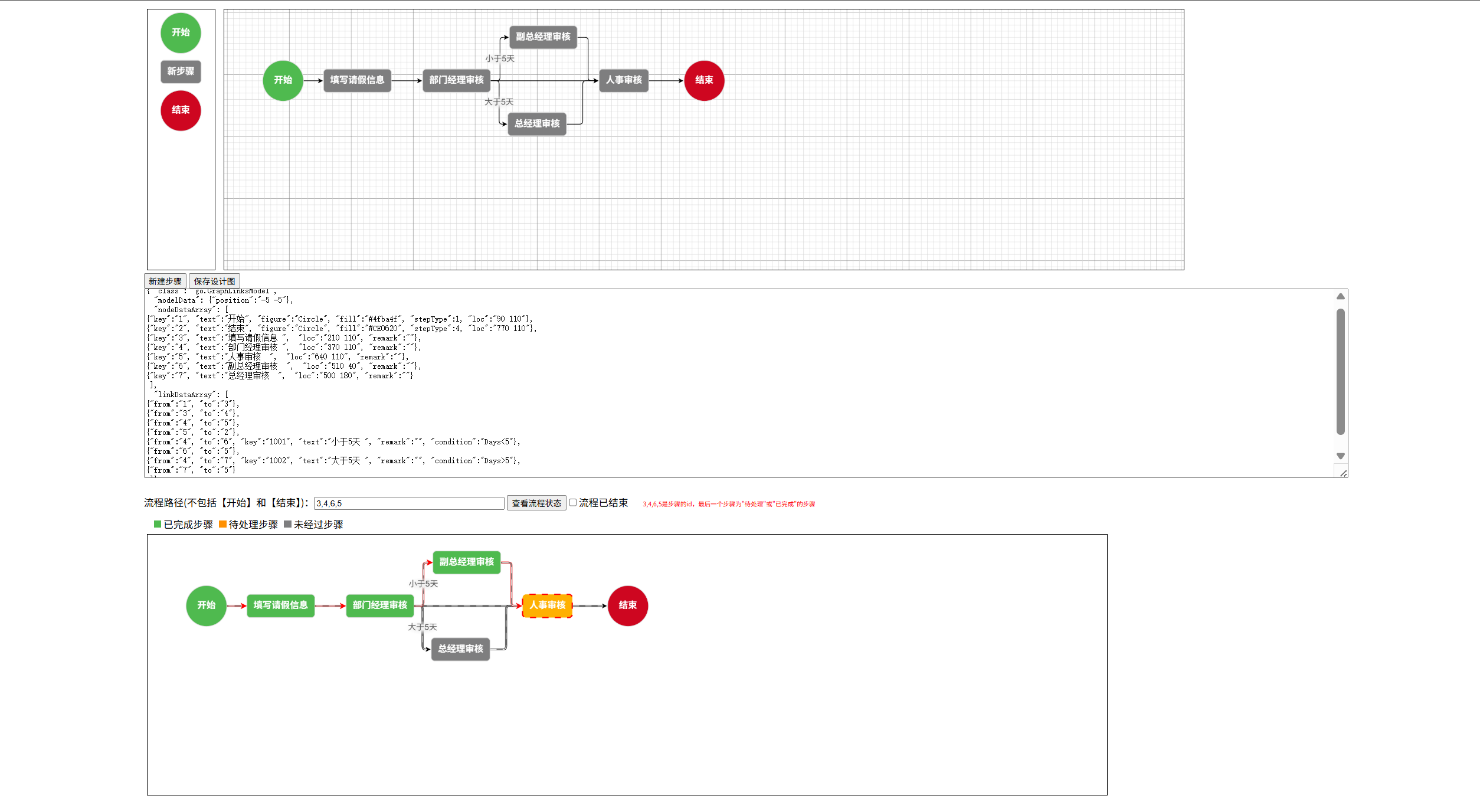
效果
界面总体实现了本地流程图界面展示以及在线修改
总结
官网案例如下,总体上就是定义节点以及相应属性。
// the node template describes how each Node should be constructeddiagram.nodeTemplate =  new go.Node("Auto")    .add(  // the Shape will be sized to go around the TextBlock      new go.Shape("RoundedRectangle")        // Shape.fill is bound to Node.data.color        .bind("fill", "color"),      new go.TextBlock({ margin: 8}) // Specify a margin to add some room around the text        // TextBlock.text is bound to Node.data.text        .bind("text")    );
// the Model holds only the essential information describing the diagramdiagram.model = new go.GraphLinksModel([ // a JavaScript Array of JavaScript objects, one per node;  // the "color" property is added specifically for this app  { key: 1, text: "Alpha", color: "lightblue" },  { key: 2, text: "Beta", color: "orange" },  { key: 3, text: "Gamma", color: "lightgreen" },  { key: 4, text: "Delta", color: "pink" }],[ // a JavaScript Array of JavaScript objects, one per link  { from: 1, to: 2 },  { from: 1, to: 3 },  { from: 2, to: 2 },  { from: 3, to: 4 },  { from: 4, to: 1 }]);
// enable Ctrl-Z to undo and Ctrl-Y to redodiagram.undoManager.isEnabled = true;
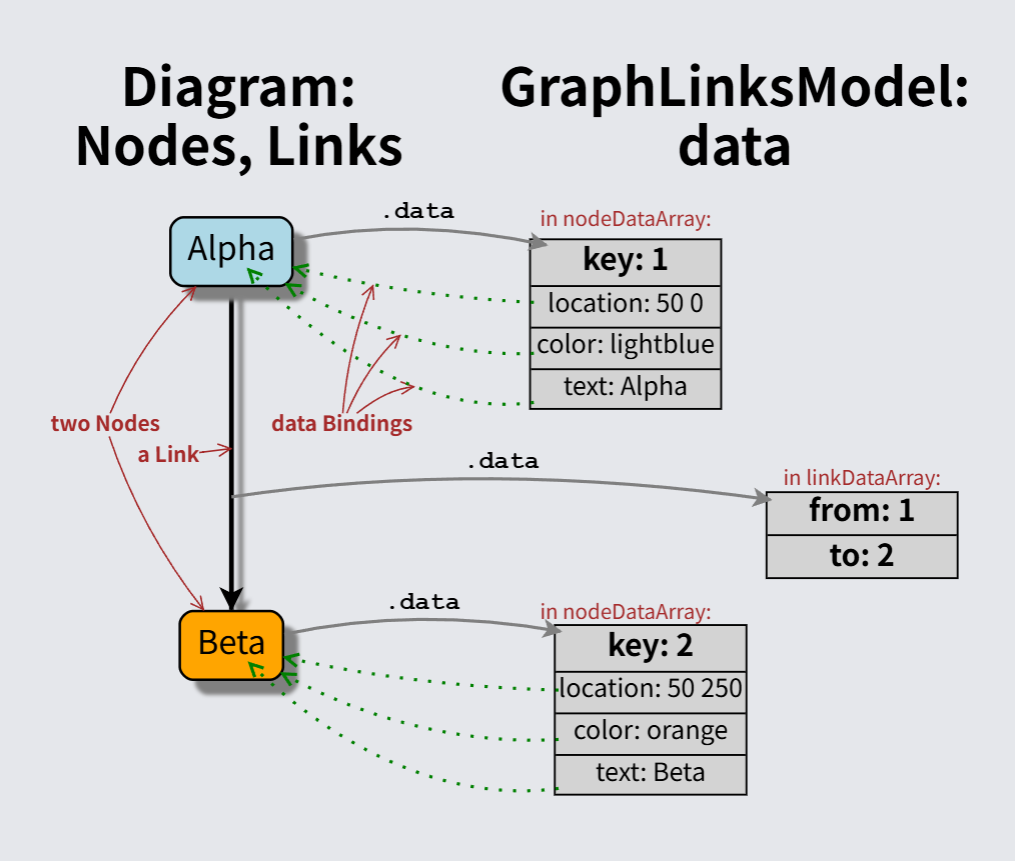
图由部件组成:节点可以通过连接线连接,并且可以组合成组。所有这些部件都聚集在层中,并由布局和路由器排列。
每个图都有一个模型,该模型存储并解释您的应用程序数据,以确定节点之间的连接关系和组成员关系。大多数部件都与您的应用程序数据数据绑定。图会自动为模型中的 Model.nodeDataArray 中的每个数据项创建一个节点或组,并为模型中的 GraphLinksModel.linkDataArray 中的每个数据项创建一个连接线。您可以为每个数据对象添加所需的任何属性,但每种模型只期望少数几个属性。它们在灰色的数据对象中用粗体显示。
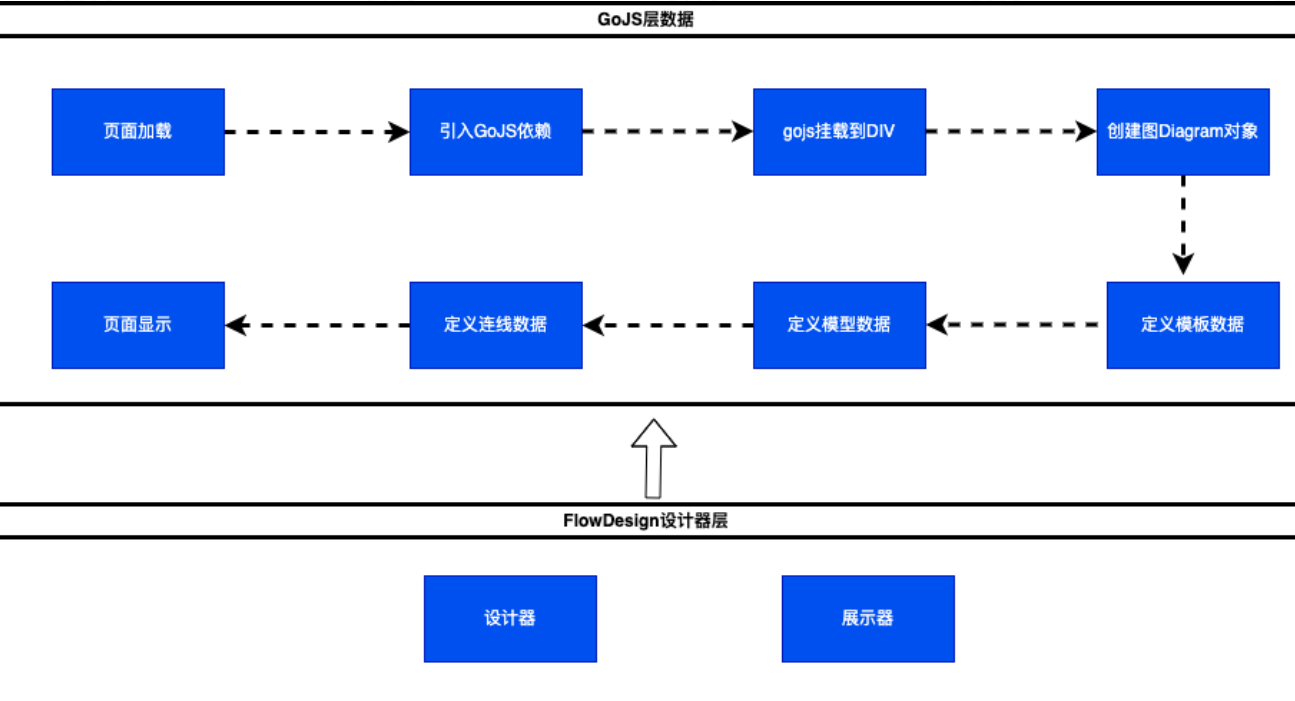
总体流程
评论