本文用 Audio Bus 管理音量,BgmManager 管理播放曲目,SettingsManager 保存配置,再把它们接到设置界面。重点是切歌、音量预览和重启后的配置恢复。
一、播放与设置需求
本例涉及以下需求,随机播放等扩展项在后文单独列出:
- 背景音乐
- 可以播放单首音乐
- 可以播放歌单
- 播放结束后自动循环
- 可以顺序播放,也可以随机播放
- 不同界面进入时可以自动切换歌单
- 可以随时切换到指定曲目
- 音量控制
- 支持总音量
- 支持音乐音量
- 支持音效音量
- 拖动滑块时可以实时试听
- 点击保存后会写入本地配置
- 下次启动仍然恢复
- 设置界面
- 支持不同页签切换
- 不同设置项分区清晰
- 打开界面时能够自动回显当前设置
- 点击保存后统一应用
- 后续容易继续加语言、键位、辅助功能等配置
如果只做临时逻辑,短期看似简单,长期会越来越乱。 因此比较稳妥的方式是:
- 用
Audio Bus解决音量分层 - 用
BgmManager解决背景音乐播放状态 - 用
SettingsManager解决配置存储与应用 - 用
SettingsPopup解决设置界面状态切换
二、音频总线:整套音频系统的基础
AudioStreamPlayer 负责播放,Audio Bus 汇总信号并控制对应分组的音量。
推荐的基础结构非常简单:
- Master
- BGM
- SFX
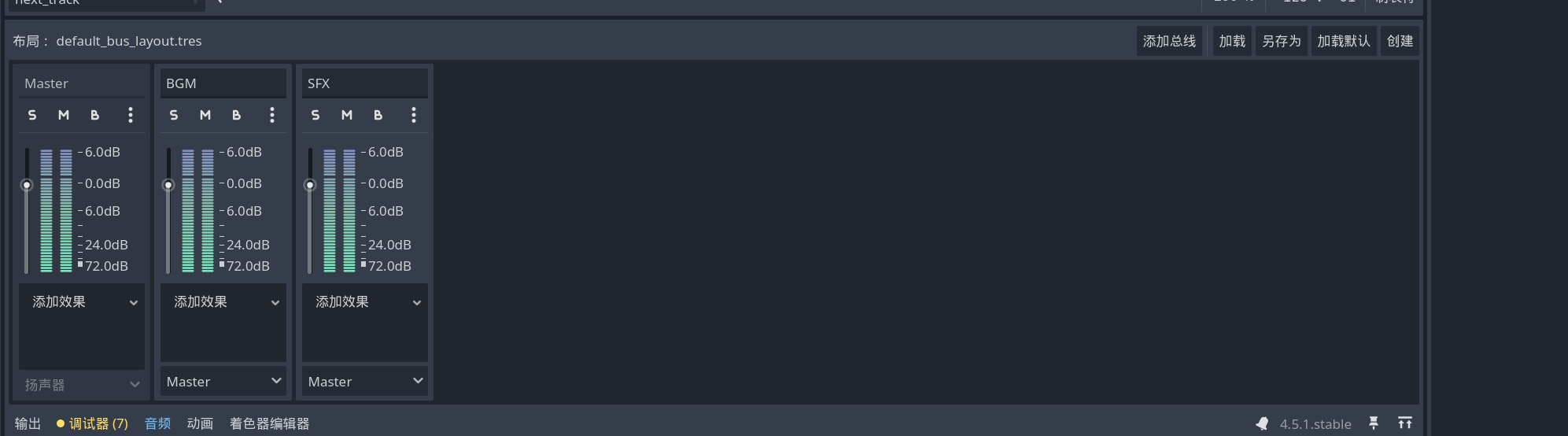
各自职责
Master
- 全局总音量。
- 所有声音最终都经过 Master。
BGM
- 背景音乐总线。
- 主菜单音乐、战斗音乐、城镇音乐、图鉴音乐都走这里。
SFX
- 音效总线。
- 按钮点击、抽卡、出牌、命中、UI 提示音都走这里。
为什么必须这么拆
如果不分 Bus,而是每个播放器各调各的音量,后面会有几个问题:
- 很难统一控制
- 设置界面无法清晰映射到音频逻辑
- 想做“整体音量”时需要逐个播放器处理
- 想做“背景音乐静音但音效正常”会很麻烦
有了这三层 Bus,设置界面里的三个滑块就天然有了归属:
- 整体音量 → Master
- 音乐音量 → BGM
- 音效音量 → SFX
这就是为什么音频总线是整个系统的第一步。
三、SettingsManager:音量设置的中枢
设置界面不是直接控制某个播放器,而是应该通过一个统一的配置管理器来处理。
例如:
const DEFAULTS := { "audio": { "master_volume": 0.8, "music_volume": 0.7, "sfx_volume": 0.8},"display": { "resolution": "1600x900", "display_mode": "windowed"},"keybind": {}}这段结构有两个很重要的意义:
- 默认值集中管理
所有设置的默认值统一放在一处,不会分散在各个 UI 脚本里。
- 设置项天然分组
audio负责声音display负责显示keybind负责按键
这让后面无论是读取、保存,还是设置界面回显,都非常清晰。
音频应用逻辑
在 SettingsManager 里,音频设置最终应该统一落到 _apply_audio():
func _apply_audio() -> void: var master_volume := float(data["audio"].get("master_volume", DEFAULTS["audio"]["master_volume"])) var music_volume := float(data["audio"].get("music_volume", DEFAULTS["audio"]["music_volume"])) var sfx_volume := float(data["audio"].get("sfx_volume", DEFAULTS["audio"]["sfx_volume"])) _set_bus_volume_linear("Master", master_volume) _set_bus_volume_linear("BGM", music_volume) _set_bus_volume_linear("SFX", sfx_volume)这段逻辑的本质是: 设置界面不直接控制播放器,而是统一控制总线。 这会带来一个非常大的好处:
- 只要 BGM 播放器走的是 BGM 总线
- 只要 SFX 播放器走的是 SFX 总线
那么任何时候调用 SettingsManager.apply_all(),整个项目的声音都会自动同步。
四、BGM 系统为什么要设计成状态机
很多项目一开始会在主菜单里放一个:
[node name="bgm_player" type="AudioStreamPlayer" parent="."]autoplay = truebus = &"BGM"这当然可以播放音乐,但它不是一个“音乐系统”,只是一个“能响的播放器”。
一旦项目变复杂,就会遇到这些问题:
- 单曲播完后怎么办
- 多首曲目如何循环
- 进入战斗时如何自动切歌
- 图鉴界面是否要独立音乐
- 暂停、恢复、切下一首如何管理
- 未来要不要加随机播放、淡入淡出、插播 Boss 曲
如果这些都直接靠 if/else 堆在场景里,后续很容易失控。
所以更合理的做法,是用一个全局的 BgmManager,并把它设计成一个轻量状态机。
五、BGM 状态机怎么设计
这里的“状态机”,不是指复杂到有十几种状态的 AI 系统。 对 BGM 来说,最实用的是围绕“当前播放状态”来组织。
一个最常见的划分是:
Idle 空闲,没有播放Playing 正在播放Paused 暂停Stopped 主动停止再加上一层“播放策略”:
Sequential 顺序播放Random 随机播放于是整个 BGM 系统就可以拆成:
- 播放状态
- 当前有没有播放
- 当前是否暂停
- 当前歌单状态
- 当前播放哪个歌单
- 当前播到第几首
- 当前播放模式是什么
一个典型结构
enum PlayMode {SEQUENTIAL,RANDOM}
var current_playlist_name: String = ""var current_tracks: Array = []var current_index: int = -1var play_mode: int = PlayMode.SEQUENTIALvar loop_playlist: bool = true
这个结构已经足够覆盖:
- 顺序播放
- 单首循环
- 歌单循环
- 随机播放
- 指定曲目切换
六、BGM 状态机的核心流转
以顺序播放为例,BGM 状态机可以这样理解:
- 进入主菜单
调用:
BgmManager.play_playlist("menu")此时状态变为: 当前歌单:menu 当前索引:0 当前状态:Playing
- 当前曲目播放结束
AudioStreamPlayer.finished 触发。BgmManager 收到事件后:
如果只有一首歌并允许循环 → 重新播放当前曲
如果是顺序播放 → 切到下一首
如果到了末尾且允许歌单循环 → 回到第一首
如果不循环 → 状态变为 Stopped
- 切换到战斗场景
调用:
BgmManager.play_playlist("battle")状态机会把当前歌单切成战斗歌单,当前索引重置,并进入新的播放状态。
- 暂停 / 恢复
例如:
BgmManager.pause_bgm()BgmManager.resume_bgm()这里只改变“播放状态”,不改变当前歌单和当前曲目索引。
七、一个实用的 BgmManager 结构
BgmManager 可以设计成一个 AutoLoad 单例,专门负责背景音乐。
核心职责包括:
- 注册歌单
- 播放歌单
- 播放指定曲目
- 切下一首 / 上一首
- 监听播放结束
- 根据状态机自动决定下一步行为
例如:
extends Nodesignal track_changed(track_key: String, stream: AudioStream)enum PlayMode {SEQUENTIAL,RANDOM}
@onready var player: AudioStreamPlayer = AudioStreamPlayer.new()
var playlists: Dictionary = {}var current_playlist_name: String = ""var current_tracks: Array = []var current_index: int = -1var play_mode: int = PlayMode.SEQUENTIALvar loop_playlist: bool = true
这里的思路很明确:
-
player只负责真正播放 -
BgmManager负责决定播什么、何时切歌、如何循环 -
外部场景只需要调用
play_playlist()或play_track_by_key()
这就是“状态机 + 管理器”的价值所在。
八、BGM 如何跟随音量变化
这是很多人会忽略但实际上非常重要的一点。
如果你的背景音乐播放器走的是:
player.bus = "BGM"那么它本身不需要知道“设置界面的滑块是什么状态”。 因为它只要挂在 BGM 总线上,就会自动受到 BGM Bus 音量影响。
也就是说: 设置界面拖动“音乐音量”滑块 调用:
_set_bus_volume_linear("BGM", slider_music.value)BGM 当前播放中的音乐 会立刻跟着变大变小
这就是“总线设计”的最大优势:
播放逻辑和音量逻辑天然解耦。
BgmManager 只管“播哪首歌”, SettingsManager 只管“BGM 总线多大声”, 两者不需要互相侵入。
九、设置界面为什么也适合做状态机
设置界面看起来只是几个按钮切页,但它其实也是一个天然状态机。
最简单的状态定义就是:
const TAB_AUDIO := 0const TAB_VIDEO := 1const TAB_KEYBIND := 2然后统一通过一个方法控制页面显示:
func _switch_tab(tab_index: int) -> void: page_audio.visible = tab_index == TAB_AUDIO page_video.visible = tab_index == TAB_VIDEO page_keybind.visible = tab_index == TAB_KEYBIND这就是一个最轻量但实用的“设置界面状态机”。
为什么这很重要
如果没有统一的状态切换入口,后面随着设置越来越多,你会慢慢出现这些问题:
- 某些页面没有正确隐藏
- 页签高亮和实际页面不同步
- 打开弹窗时不知道该回显哪一页
- 某些按钮逻辑散落在多个地方
但如果用状态机思路来设计,就会非常清晰:
- 当前只会有一个激活页签
- 所有页签切换只走 _switch_tab()
- 后续扩展更多页面时,不会破坏现有逻辑
十、设置界面中的“音频状态”与“保存状态”
除了页签切换,其实设置界面本身还有另一层很实用的状态概念:
- 当前 UI 状态
也就是当前显示哪一页:
- 音频页
- 图像页
- 按键页
- 当前设置草稿状态
也就是用户正在滑动、正在修改,但还没保存的那份值 这就意味着,一个更成熟的设置界面,通常会区分:
- 预览状态:拖动滑块时立即试听
- 已保存状态:点击保存后写入配置
- 取消状态:关闭时恢复之前的值
你现在先做的是最常用的简化版:
- 滑块拖动时实时试听
- 点击保存后正式写入 SettingsManager
以后如果继续优化,就可以加:
- 点击取消时恢复原始音量
- 恢复默认值按钮
只有改动后才亮“保存”按钮
也就是说,设置界面后续还可以从“页签状态机”继续演进成“带草稿状态管理的设置系统”。
十一、音频页如何设计成可维护结构
以当前的设置界面为例,音频页最适合先做成这 3 行:
整体音量 [Slider] 80% 音乐音量 [Slider] 70% 音效音量 [Slider] 80%
它们的结构最好保持完全一致:
- 左边 Label
- 中间 Slider
- 右边百分比 Label
这样会带来三个好处:
- 用户理解成本低
三个设置的交互方式完全一致。
- 代码更统一
同一个 _on_audio_slider_changed() 就能统一处理。
- 后续更容易扩展
以后增加“语音音量”“环境音音量”,可以直接复用同样模式。
十二、拖动滑块时为什么要实时试听
如果用户拖动滑块却听不到变化,设置体验会非常差。 所以音频页最常见的交互是:
- 拖动 → 实时更新数值
- 拖动 → 实时试听效果
- 点击保存 → 正式写入配置
例如:
func _on_audio_slider_changed(_value: float) -> void: value_master.text = _to_percent(slider_master.value) value_music.text = _to_percent(slider_music.value) value_sfx.text = _to_percent(slider_sfx.value) _preview_audio_settings()这里的 _preview_audio_settings() 并不需要改配置文件,它只是临时把总线音量调过去:
func _preview_audio_settings() -> void: _set_bus_volume_linear("Master", slider_master.value) _set_bus_volume_linear("BGM", slider_music.value) _set_bus_volume_linear("SFX", slider_sfx.value)这样用户一边拖,一边就能听到结果。
十三、保存时为什么要统一交给 SettingsManager
如果设置界面自己保存配置文件,后面很快会出问题:
- 保存逻辑散落
- 配置结构难以统一
- 其他场景也想改设置时容易重复写代码
所以更推荐的模式是:
设置界面
只负责:
- 读取当前值
- 显示给用户
- 收集用户改动
- 调用 SettingsManager
SettingsManager 只负责:
- 管理配置数据
- 统一应用到系统
- 保存到本地文件
例如点击保存时:
SettingsManager.set_value("audio", "master_volume", slider_master.value)SettingsManager.set_value("audio", "music_volume", slider_music.value)SettingsManager.set_value("audio", "sfx_volume", slider_sfx.value)SettingsManager.apply_all()SettingsManager.save_settings()这样后续无论哪个地方要改设置,都可以走同一套接口。
十四、整套链路如何串起来
现在把“背景音乐 + 音量控制 + 设置界面状态机”串在一起,完整的数据流就是:
- 游戏启动
SettingsManager._ready() 读取配置,并调用:
apply_all()
2. apply_all() 进入 _apply_audio()
把:master_volume music_volume sfx_volume
分别应用到:
- Master
- BGM
- SFX
总线
- BgmManager 中的播放器挂在 BGM 总线
所以当前正在播放的背景音乐,自动受到音乐音量控制。
- 用户打开设置界面
SettingsPopup 进入某个页签状态,例如 TAB_AUDIO。
- 音频页加载当前值
根据 SettingsManager.get_value(...) 把当前音量回显到滑块和百分比。
- 用户拖动滑块
设置界面临时调整总线音量,实时试听。
- 用户点击保存
设置界面把当前滑块值写回 SettingsManager,再统一 apply_all() 和 save_settings()。
- 下次启动游戏
配置文件重新读取,声音恢复到上次保存值。
十五、这套设计后续还可以扩展什么
以下功能需要在现有示例上另行实现。
BGM 侧可以扩展
- 随机播放
- 上一首 / 下一首
- 淡入淡出
- 场景切换自动换歌
- 插播 Boss 曲后恢复主歌单
- 按章节切换音乐主题
设置界面侧可以扩展
- 静音开关
- 恢复默认值
- 点击取消恢复原值
- 更多页签(语言 / 辅助功能 / 游戏设置)
- 键位绑定系统
- 音效侧可以扩展
- 按钮点击音效
- 卡牌操作音效
- 战斗命中音效
不同 UI 模块独立音效风格
评论